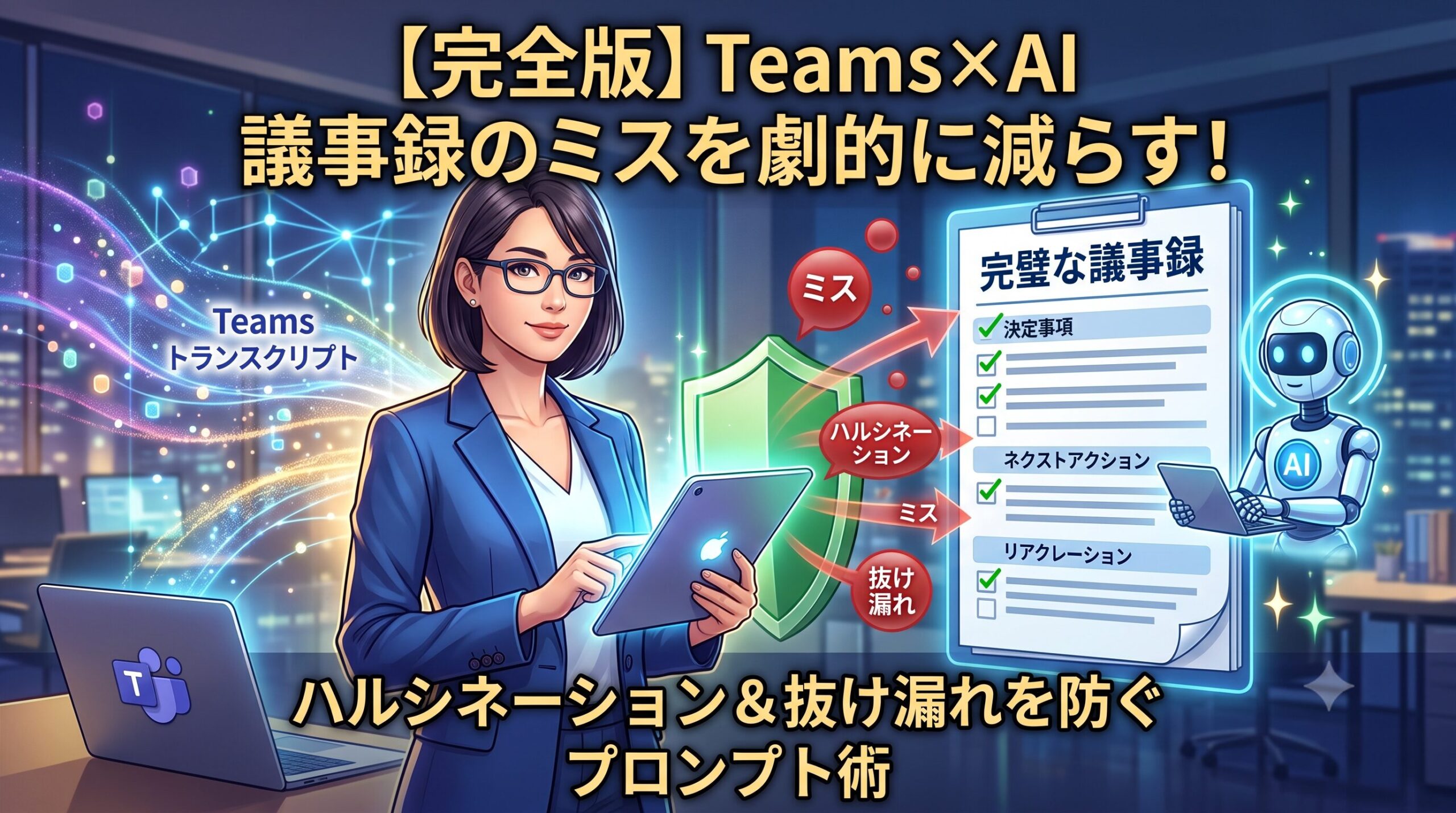
「会議の録画と文字起こし(トランスクリプト)があるから、あとはAIに丸投げして議事録を作ってもらおう」——最近、こう考えてAIツールを導入したものの、出来上がった議事録を見てヒヤッとした経験はありませんか?
参加者の声が被って聞き取れなかった箇所や、社内独自の専門用語をAIが勝手に解釈し、まったく別の文脈でもっともらしい決定事項として捏造(ハルシネーション)してしまう現象です。実は今回、我が家の秘書もやらかしかけたようで……。
本記事では、そんな「AI任せのリスク」を最小限に抑え、Teamsの文字起こしデータから手戻りの少ない精度の高い議事録を作成する「4つの鉄則」と「そのまま使える3ステップのプロンプト」をご紹介します。手法はChatGPT、Claude、Copilotなど、テキストを貼り付けて対話できる生成AIであれば共通で使えます。
⚠️ はじめに:AIに貼り付ける前の「大前提」
具体的なテクニックの前に、絶対に守っていただきたい大前提がひとつあります。
実行する前に、必ず以下を確認してください。
- 社内の生成AI利用ポリシーを確認する(そもそも業務データの入力が許可されているか)
- 入力データがAIの学習に使われないプラン・設定を使う(法人向けプランの利用、または学習オプトアウト設定の有効化)
- 不要な個人情報・機密情報は事前に削除・仮名化・匿名化する(氏名を「Aさん」「営業担当」などに置き換える、議事録に不要な個人的発言や顧客情報を貼り付け前に取り除く。仮名化した場合は、対応表を手元に残しておけば清書後に復元できます)
- 判断に迷う場合は、情報システム部門や上長に確認する
準備:Teamsからトランスクリプトを取り出す
Teamsで文字起こし(トランスクリプション)を有効にして会議を行うと、会議終了後にチャット欄や「レコーディングと文字起こし」タブからトランスクリプトを確認でき、.docx形式または.vtt形式でダウンロードできます。
おすすめは.vtt形式です。テキストエディタで開ける上に、各発言に「タイムスタンプ」と「発言者名」が付いているため、AIが「誰の発言か」を取り違えにくくなり、このあと作成するファクトマップの精度が上がります。
鉄則1:いきなり議事録を作らせない(ファクトマップの作成)
まずは議事録の体裁は気にせず、純粋な「事実(ファクト)」だけを箇条書きで抽出させる「ファクトマップ」を作成させましょう。抽出する項目は次の3つに絞ります。
- 決定事項
- 保留になった課題
- ネクストアクション(誰が・いつまでに・何をするか)
なお、2〜3時間におよぶ長い会議のトランスクリプトを一度に渡すと、AIが後半の内容を見落とす確率が上がります(一度に処理できるテキスト量には上限があるためです)。長い会議は議題(アジェンダ)単位で分割し、それぞれでファクトマップを作らせてから統合するのが確実です。
鉄則2:「分からない時は人間に聞く」ルールを徹底(ハルシネーション対策)
ここが今日の最重要ポイント。冒頭のノエの「8月頭」事件を防ぐ方法です。プロンプトの中に、以下の指示を必ず組み込みます。
文字起こしの誤変換や、文脈から判断できない箇所があった場合、絶対に推測や独自の補完を行わないでください。解釈に迷う部分は必ず「【要確認:〇〇】」と明記し、私に指示を仰いでください。
このルールがある場合とない場合で、出力はこう変わります。
❌ ルールなし(AIが勝手に補完)
・決定事項:次回リリースは砂糖さんが承認後、8月頭に実施する
✅ ルールあり(SOSを出してくる)
・決定事項:次回リリースは佐藤さんの承認後に実施する
【要確認リスト】
・【要確認:リリース時期について「はちがつ…(音声被りで判別不能)」という発言があります。「8月上旬」か「8月末」か確認してください】
鉄則3:AI自身に「自己採点と改訂」をさせる
人間が確認・修正したファクトマップをもとに、AIに議事録の体裁(Markdownなど)へ清書させます。しかし、ここで終わりにしてはいけません。
AIは「一度の処理で長文からすべての要素を完璧に拾い上げる」のがやや苦手ですが、「すでにある成果物を元データと突き合わせて見直す」ことは比較的得意です。この一手間で、プロの仕上がりに劇的に近づきます。
ただし、AIのセルフチェックも万能ではありません。あくまで「抜け漏れの検出率を上げる保険」であり、最終的な確認責任は人間側にある——この前提はどの工程でも変わりません。
鉄則4:【応用編】使えば使うほど賢くなる「辞書」の組み込み
Teamsの文字起こしは、人名やプロジェクト名が誤変換されがちです。運用を重ねる中で、AIが間違いやすい単語をこの辞書にどんどん追記してプロンプトと一緒に読み込ませることで、鉄則2の「【要確認】」の手間自体が激減し、あなた(またはチーム)専用の精度の高いAIアシスタントに育っていきます。
チームで運用する場合は、この辞書を共有ファイルとして管理すると、メンバー全員の議事録精度が底上げされます。
🎁 コピペで使える!議事録作成プロンプト(3ステップ)
ここからは、4つの鉄則をすべて盛り込んだ実践用テンプレートです。鉄則1〜4を「3つのステップ」の対話フローに落とし込んだものなので、上から順にAIに入力してください。
📝 プロンプトはあくまで「参考例」です
具体的には、次のような要素を追記すると精度と読みやすさが大きく変わります。
- 会議の基本情報を明示する:日時・会議名・参加者リスト(氏名+部署・役職)をプロンプト冒頭に追記します。特に参加者リストは発言者の取り違えを減らす効果が高く、実質的に鉄則4の辞書と同じ働きをします。なお、冒頭の大前提で個人情報を仮名化した場合は、参加者リストも仮名(「Aさん〈営業部〉」「Bさん〈開発部〉」など)のまま記載してください。実名に戻すのは、AIの処理がすべて終わって手元で対応表と突き合わせるときです。
- 文体を指定する:「ですます調で」「だ・である調で」など、社内の議事録の慣習に合わせて明示します。指定しないと文体はAI任せになり、清書のたびにブレます。
- 出力形式を指定する:見出しの構成や、アクション一覧を「担当者・期限・内容」の表形式にするなど、完成イメージを具体的に伝えるほど手戻りが減ります。社内テンプレートがあるなら、その構造ごと貼り付けて「この形式に沿って」と指示するのが最速です。
ステップ1:ファクトマップの作成と指示仰ぎ
以下のテキストをコピーし、「会議のトランスクリプト」部分にテキストを貼り付けて実行します。
あなたは優秀なプロの秘書です。
以下の【会議のトランスクリプト】から、会議の「決定事項」「保留課題」「ネクストアクション(誰が・いつまでに・何をするか)」のみを抽出し、箇条書きのファクトマップを作成してください。

【重要・厳守ルール】
- 不要な雑談、相槌、フィラー(えー、あの等)は除外してください。
- 文字起こしの誤変換や、文脈から判断できない箇所があった場合、絶対に推測や独自の補完を行わないでください。
- 解釈に迷う部分は必ず「【要確認:〇〇(該当テキスト)】」と明記し、出力の最後にリストアップして私に指示を仰いでください。
- 処理の際、以下の【固有名詞・専門用語辞書】を参照し、文字起こしの誤変換を正しい表記に補正した上で抽出してください。

【固有名詞・専門用語辞書】
※必要に応じて追加・修正してください
- 「てぃーむず」 ➔ 「Teams」
- 「砂糖さん」 ➔ 「佐藤さん」
- 「プロジェクトえー」 ➔ 「Project-A」

【会議のトランスクリプト】
(ここに文字起こしデータを貼り付け)ステップ2:ファクトマップの確認と議事録化
ステップ1でAIが出力したファクトマップと「【要確認】リスト」を人間がチェックし、正しい事実関係に直してAIに返信します。
ファクトマップの確認と修正が完了しました。以下の【修正済みファクトマップ】をベースにして、社内共有用の議事録を作成してください。

【出力の指定】※自社ルールに合わせて調整してください
- 文体:ですます調
- 形式:Markdown形式。「会議概要 → 決定事項 → 保留課題 → ネクストアクション」の見出し構成
- ネクストアクションは「担当者・期限・内容」がひと目で分かるように記載

【会議の基本情報】
- 会議名:(例:Project-A 定例会議)
- 日時:(例:2026年7月8日 10:00〜11:00)
- 参加者:(例:佐藤〈営業部・部長〉、田中〈開発部〉…)

【修正済みファクトマップ】
(人間が確認・修正した箇条書きを貼り付け)
ステップ3:AIによる最終チェックと改訂版の作成
議事録のドラフトが出力されたら、最後の仕上げとして以下の指示を出します。
作成した議事録と、先ほどの【修正済みファクトマップ】を比較し、重要な決定事項やネクストアクションで議事録から抜け落ちている項目がないかを厳密に確認してください。

もし抜け落ちている要素がある場合は、まずその項目をリストアップして提示し、それらをすべて反映させた「改訂版の議事録」を再作成してください。Copilotの自動議事録機能があれば不要では?
- 「分からない箇所」を明示させられる:全自動の要約は、聞き取れなかった箇所も滑らかな文章に均してしまいがちです。本手法は不明点を【要確認】として表面化させます。
- 社内辞書で精度を育てられる:自社の固有名詞・専門用語への対応を自分でコントロールできます。
- ツールを選ばない:Copilotのライセンスがない環境でも、手元の生成AIで同じ品質を再現できます。
まとめ
AIは単なる「全自動ツール」ではなく、正しく対話し、適切なルールとプロセスを設けることで「信頼できるパートナー」になります。
- 安全確認:ポリシー確認と学習オフ設定(すべての前提)
- 鉄則1:いきなり清書させず、ファクトマップから
- 鉄則2:推測禁止、「【要確認】」で人間に聞かせる
- 鉄則3:AI自身に自己採点と改訂をさせる
- 鉄則4:誤変換辞書を育てて精度を上げ続ける
本記事のプロンプトはあくまで参考例です。文体・参加者リスト・出力形式といった要素をあなたの職場のルールに合わせて補完し、「自分専用のテンプレート」に育てていくことが、精度を上げる一番の近道です。



コメント